
Инструменты
Оповещения об уровне спреда
Настройте уведомления Spread Insight о пересечении спредом заданного уровня, подключите Telegram-бота и управляйте активными сигналами.
~5 мин
Арбитражные возможности возникают неожиданно. Чтобы успеть войти в сделку и поймать момент выхода из нее, теперь можно настроить уведомления о пересечении спредом пары определенного уровня прямо на графике.
Подключение телеграм бота.
Заголовок раздела «Подключение телеграм бота.»Для начала использования оповещений, необходимо подключиться к телеграм боту.
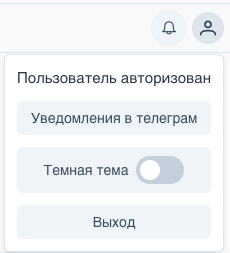
Для этого открываем профиль (значок человека справа сверху) и выбираем пункт “уведомление в телеграмм”.
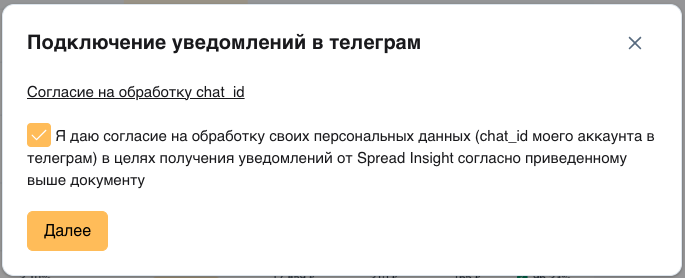
В открывшемся окне даем согласие на обработку персональных данных
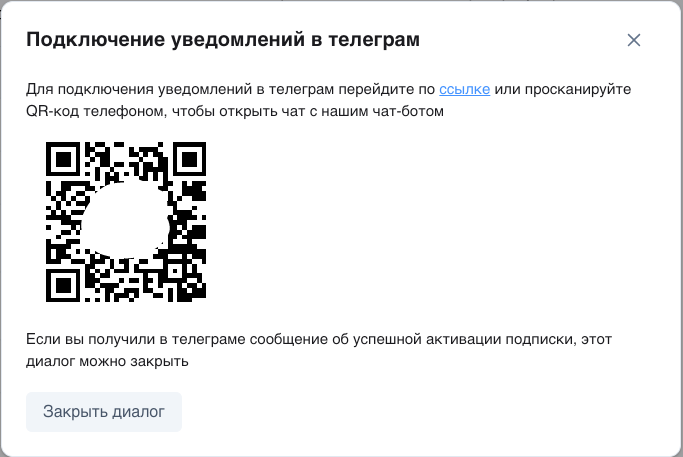
В следующем диалоговом окне сканируем QR-код своим смартфоном с установленным Телеграм или переходим по ссылке.
В открывшемся окне Телеграм нажимаем кнопку /Start. После этого бот подключен.
Внимание. При необходимости, Вы всегда можете отписаться от данного бота. Для этого выберите снова Профиль-> Уведомления в Телеграм -> Отключить уведомления Добавление оповещений.
Создание оповещения
Заголовок раздела «Создание оповещения»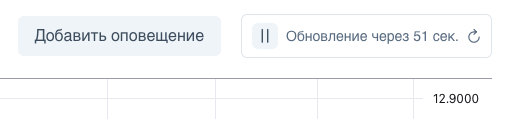
Для добавления оповещения, в Бектестер, нажимаете кнопку “Добавить оповещение”.
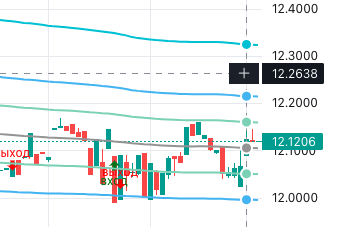
Второй вариант - вы можете создать оповещение прямо на графике, нажав “+” в нужном месте на графике спреда.
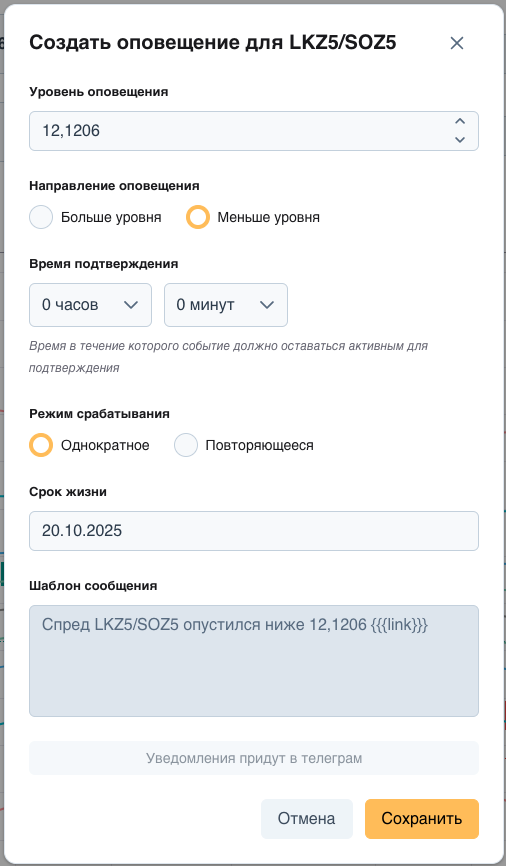
Откроется окно параметров оповещения, где вы задаёте необходимые параметры.
Заполняйте необходимые значения.
- Уровень оповещения - значение спреда, при котором будет срабатывать Ваше оповещение.
- Направление оповещения - по умолчанию оно выставлено по направлению спреда, но Вы можете выбрать любое значение.
- Время подтверждения - здесь в часах и минутах Вы задаете время , которое должны соблюдаться условия, для отправки уведомления в Телеграм.
- Режим срабатывания - может быть “Однократным” или Повторяющимся, разберем этот режим ниже. В Однократном режиме оповещение срабатывает единожды, после чего, для дальнейшей работы, его необходимо будет заново активировать.
- Срок жизни - дата , до которой, включительно, будет работать данное оповещение.
При выборе “Повторяющегося” Режима срабатывания, оповещение будет срабатывать не один раз.
В данном режиме можно выбрать Интервал повторения - время между повторными оповещениями при соблюдении условий. Управление оповещениями
Управление оповещениями
Заголовок раздела «Управление оповещениями»
Для просмотра заданных оповещений нажмите колокольчик рядом со значком профиля.
В открывшемся окне вы можете управлять оповещениями.
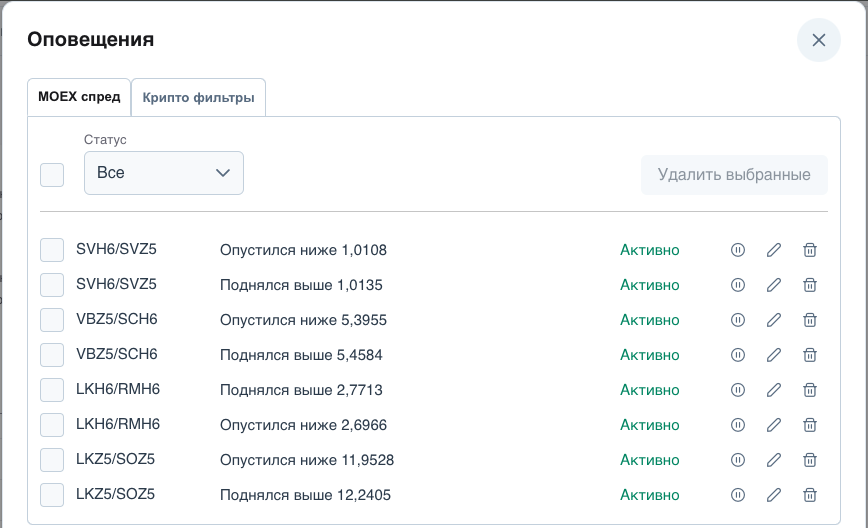
Верхние вкладки позволяют переключаться между Оповещениями МОEX и Крипто Фильтрами.
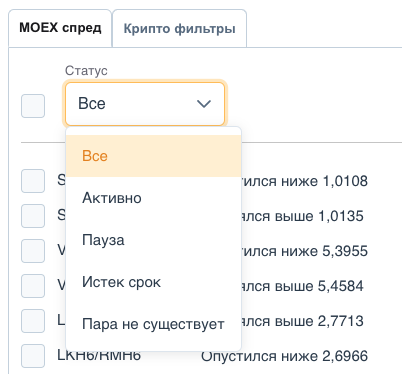
Здесь же, Вы можете фильтровать оповещения по статусу: Сработало, Активно, Пауза, ect
Для внесения изменений в оповещения, удаления оповещений или повторной их активации - используйте кнопки в правом столбце.